Programas que deve instalar no seu PC

Veja as dicas de programas que deve instalar no seu PC após formata-lo com o Windows.

Como colocar anúncios nos tópicos/postagens do Blogger

Como colocar anúncios nos tópicos/postagens do Blogger

Aprenda como colocar os anúncios nas postagens do Blogger de forma a aparecerem automaticamente.

Como alterar a pesquisa na barra de endereço do Firefox

Aprenda como mudar o motor de busca da sua barra de endereço do Firefox.

PDCLinks.net chegou ao fim após ser encerrado pela ACAPOR

Depois de Né-miguelito chegou a vez de a ACAPOR encerrar o PDCLinks.

Eliminar arquivos sem confirmação - Sem esvaziar a reciclagem após eliminar

Está farto de ter que esvaziar a reciclagem? Então aprenda a como eliminar sem que os arquivos sejam enviados para a mesma.

Mostrar mensagens com a etiqueta Outros Programas. Mostrar todas as mensagens

01/02/2014

Tutorial de como proteger os ficheiros da pendrive com senha

Olá, neste tutorial venho ensinar de como podem proteger os ficheiros que têm na sua pendrive ou num dispositivo de armazenamento removível (ex: disco externo).
Como é normal, muitas vezes transportamos nas nossas memórias flash documentos importantes, sejam de trabalho ou pessoal, e que ninguém deverá ter acesso a não ser nós próprios. 

Vamos então ao tutorial propriamente dito.

Para começar, é necessário fazer download do programa chamado USB Safeguard.

USB Safeguard: DOWNLOAD

Agora, colocamos o ficheiro que baixamos dentro do dispositivo removível, seja pendrive ou disco externo. Após isso, executamos o programa.
A interface do programa irá aparecer e tem a forma de uma pendrive aí, irá colocar a senha (password) que desejar.


Na próxima janela irá definir quais os arquivos que serão para proteger. Para isso, uma forma bem simples é arrastar os dados com o rato (mouse) para dentrop da janela do programa e escolher a opção Encrypt All no final do processo.
Na opção seguinte, simplesmente confirme a escolha padrão que vai deixar os ficheiros ocultos e inacessíveis sem que entre novamente no USB Safeguard.

E já está. Fácil certo? :) 

Agora, caso queira reverter este processo para retirar a password, basta realizar todas as etapas anteriores  seleccionando quase no final a opção Decrypt All.

Espero que vos seja útil e até ao próximo tutorial.

04/11/2013

Tutorial para converter ficheiro MIDI em MP3

midi to mp3
No mundo da música, cada vez mais se vê músicos a trabalhar com ficheiros MIDI. Ou seja, usam músicas em formato MIDI e depois acompanham com guitarra e cantam ou apenas cantam. Mas, como os leitores de MIDI não estão muito acessíveis em questão monetária há, quem opte por converter para MP3 e usar um leitor de MP3 ou um portátil para esse efeito. A pensar nessas pessoas é que resolvi criar um tutorial para ensinar como converter ficheiros de MIDI para MP3.

Para começar, acedam ao site solmire:

Site solmire: CLIQUE AQUI

Irá aparecer a página e no meio irá aparecer esta imagem:

solmire

Aqui, na opção, Select Midi File vai clicar em Escolher Ficheiro, depois é só procurar no seu PC o ficheiro MIDI que quer converter.

As opções Soundfont e MP3 Quality vai manter. A opção Adjust é para transportar o som de escala, use apenas se souber o que está a fazer para não ficar o ficheiro a soar mal.

Na opção Effect, pode aplicar efeitos à música, normalmente deixa-se ficar como esta. A opção Music Genre é para escolher o género da música, apenas uma questão informativa no ficheiro MP3, nada de relevante.

Em Preview mode, é a opção de pré ouvir a música, mude a selecção para Full length. E tire o visto da opção Add to midi database

Agora é só clicar em Upload midi and convert to Mp3.

Aguarde uns segundos e irá lhe aparecer o seguinte:


Aqui clique em Download Your Mp3 para fazer download do seu ficheiro já em MP3.

É um processo bastante simples.
Espero que tenham gostado, qualquer dúvida perguntem.

04/10/2013

Tutorial de como baixar jogos pelo Steam

steam download
Uma forma de comprar jogos a preços mais baixos, baixar demos, conhecer novos jogos, participar de um comunidade virada para jogos e jogar alguns jogos oferecidos apenas durante os fins de semana é usar o Steam.
Para que não tenha dúvidas de como baixar os jogos pelo Steam, criamos este tutorial.

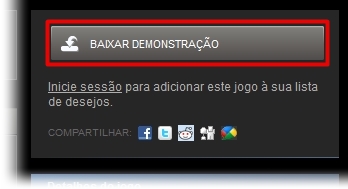
1 - Clicar para baixar qualquer jogo pelo Steam irá ser direccionado para a página de downloads. Nessa janela clique em Baixar Demonstração.


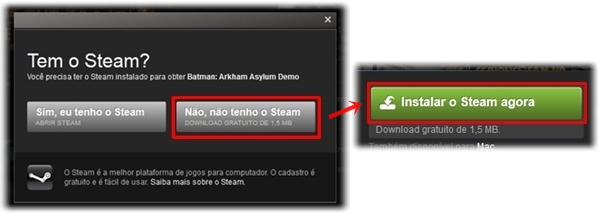
Caso não tenho o Steam instalado, deverá escolher a opção .


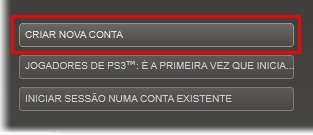
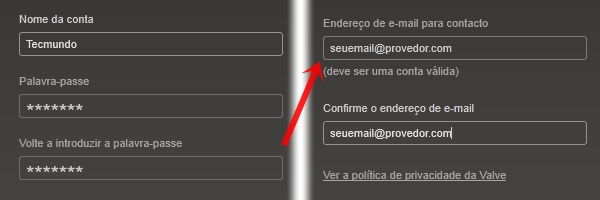
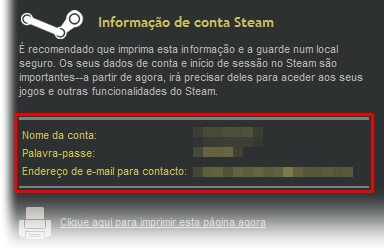
Se já tem uma conta então ignore o que se vai seguir agora, caso não possui ainda conta então clique em Criar Nova Conta e insira os dados pedidos.


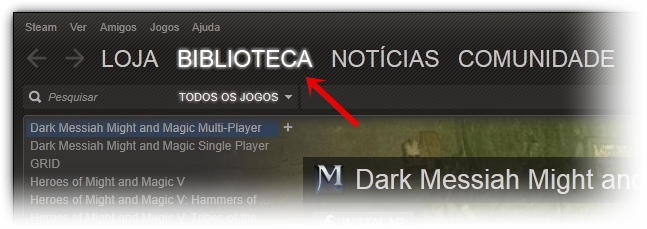
Com a conta aberta no programa pode fazer pesquisa de jogos clicando em Biblioteca.


Depois da instalação é só aguardar que o download fique completado.


Site do Steam: CLIQUE AQUI


Fonte das Imagens: tecmundo

20/09/2013

Tutorial de Como Sair ou Trocar Conta do Skype no Windows 8 - Logout

skype windows 8
Olá a todos, aqui estamos para mais um tutorial, agora vamos explicar como fazer logout no Skype para o Windows 8. Já me perguntaram e já vi várias perguntas em sites sobre este assunto, daí resolvi explicar como fazer para esclarecer os nossos leitores. A forma de fazer é simples e rápida.

Para começar vamos, na janela do Skype, ir com a seta do rato (mouse) até ao canto inferior ou superior direito par aparecer as opções. Aquelas opções normais do Windows 8. Onde aparece as opções Procurar, Partilhar, Iniciar, Dispositivos e Definições.

Clique na opção Definições como indicado na imagem.

Definições Skype windows 8

De seguida escolha Opções.

Opções do Skype no Windows 8


Agora chega de clicar em Terminar a Sessão.

Terminar sessao skype windows 8


Agora se o Skype fechou e não lhe apareceu a janela de login (imagem seguinte), então inicie o Skype e volte a executar os passos todos. Depois disso está tudo concluído. Fácil certo?

login skype windows 8


19/09/2013

Melhores antivírus grátis segundo o Tutoriais Grátis

Muito se fala em qual será o antivírus mais seguro para instalarmos nas nossas máquinas. Neste tutorial vamos dar a nossa opinião sobre qual o melhor antivírus gratuito para instalar nas máquinas Windows.
Para quem não sabe, um antivírus é um programa concebido para prevenir, detectar e eliminar vírus do computador assim como algumas pragas maliciosas.


Vamos começar pelo nosso antivírus favorito:

1º - Avira AntiVir Personal Edition Classic:

Para nós o melhor antivírus grátis do momento, com uma interface simples e com um sistema de segurança impressionante. Tem protecção em tempo real entre outras funções muito boas.

Links da Web: DOWNLOAD


2º - AVG Anti-Virus Free:

Este é um dos mais conhecidos do mundo informático e por isso a nossa segunda opção. Um dos antivirus free mais antigos. Com uma boa protecção contra vírus e spywares. Mas está a ficar um pouco longe desde que a versão paga começou a ser melhor vista.

Link da Web: DOWNLOAD


3º - Avast! Free Antivirus:

Mantém-o protegido contra várias pragas, mas a sua pesquisa é lenta, e já por várias vezes tivemos problemas de bloqueio do software, daí ser a nossa terceira opção. No entanto cumpre bem com o que é pertendido.

Link da Web: DOWNLOAD


Aqui temos a nossa escolha de antivírus gratuitos para as máquinas Windows. Esperemos que seja do vosso agrado.