Programas que deve instalar no seu PC

Veja as dicas de programas que deve instalar no seu PC após formata-lo com o Windows.

Como colocar anúncios nos tópicos/postagens do Blogger

Como colocar anúncios nos tópicos/postagens do Blogger

Aprenda como colocar os anúncios nas postagens do Blogger de forma a aparecerem automaticamente.

Como alterar a pesquisa na barra de endereço do Firefox

Aprenda como mudar o motor de busca da sua barra de endereço do Firefox.

PDCLinks.net chegou ao fim após ser encerrado pela ACAPOR

Depois de Né-miguelito chegou a vez de a ACAPOR encerrar o PDCLinks.

Eliminar arquivos sem confirmação - Sem esvaziar a reciclagem após eliminar

Está farto de ter que esvaziar a reciclagem? Então aprenda a como eliminar sem que os arquivos sejam enviados para a mesma.

Mostrar mensagens com a etiqueta Tutorial. Mostrar todas as mensagens

06/07/2014

Criar uma PenBoot para Windows 7 sem usar Programas

À algum tempo atrás deparei-me com um portátil que tinha o drive de CD/DVD avariado, o que me impedia de formatar o PC através dessa forma, depois de pesquisar encontrei informações para criar uma PenBoot para o Windows 7 de forma simples, rápida, eficaz e sem usar programas. Sendo assim, trago até vocês um tutorial com essa mesma explicação.


Tutorial:

Vamos começar por preparar a PenUSB colocando-a na porta USB do seu PC.

Agora, abrir o Command Prompt (Linha de Comandos) em Iniciar > Todos os Programas > Acessorios > Linha de Comandos.

Agora escreva os seguintes comandos e dê ENTER em cada um deles:

1. Diskpart (espere que apareça o cursor nesta nova janela)
2. List Disk
3. Select Disk 1 (o 1 será para substituir pela letra da drive da PenUSB)
4. Clean
5. Create partition primary
6. Active
7. Format fs=fat32 quick
8. Assign
9. Exit

Bom, até aqui está a pen pronta, agora copie os ficheiros do Windows 7 para o PenDrive. Relembro que são os ficheiros que normalmente estão dentre do ficheiro ISO.

Espero ter ajudado :)

Cumps

01/02/2014

Tutorial de como proteger os ficheiros da pendrive com senha

Olá, neste tutorial venho ensinar de como podem proteger os ficheiros que têm na sua pendrive ou num dispositivo de armazenamento removível (ex: disco externo).
Como é normal, muitas vezes transportamos nas nossas memórias flash documentos importantes, sejam de trabalho ou pessoal, e que ninguém deverá ter acesso a não ser nós próprios. 

Vamos então ao tutorial propriamente dito.

Para começar, é necessário fazer download do programa chamado USB Safeguard.

USB Safeguard: DOWNLOAD

Agora, colocamos o ficheiro que baixamos dentro do dispositivo removível, seja pendrive ou disco externo. Após isso, executamos o programa.
A interface do programa irá aparecer e tem a forma de uma pendrive aí, irá colocar a senha (password) que desejar.


Na próxima janela irá definir quais os arquivos que serão para proteger. Para isso, uma forma bem simples é arrastar os dados com o rato (mouse) para dentrop da janela do programa e escolher a opção Encrypt All no final do processo.
Na opção seguinte, simplesmente confirme a escolha padrão que vai deixar os ficheiros ocultos e inacessíveis sem que entre novamente no USB Safeguard.

E já está. Fácil certo? :) 

Agora, caso queira reverter este processo para retirar a password, basta realizar todas as etapas anteriores  seleccionando quase no final a opção Decrypt All.

Espero que vos seja útil e até ao próximo tutorial.

04/11/2013

Tutorial para converter ficheiro MIDI em MP3

midi to mp3
No mundo da música, cada vez mais se vê músicos a trabalhar com ficheiros MIDI. Ou seja, usam músicas em formato MIDI e depois acompanham com guitarra e cantam ou apenas cantam. Mas, como os leitores de MIDI não estão muito acessíveis em questão monetária há, quem opte por converter para MP3 e usar um leitor de MP3 ou um portátil para esse efeito. A pensar nessas pessoas é que resolvi criar um tutorial para ensinar como converter ficheiros de MIDI para MP3.

Para começar, acedam ao site solmire:

Site solmire: CLIQUE AQUI

Irá aparecer a página e no meio irá aparecer esta imagem:

solmire

Aqui, na opção, Select Midi File vai clicar em Escolher Ficheiro, depois é só procurar no seu PC o ficheiro MIDI que quer converter.

As opções Soundfont e MP3 Quality vai manter. A opção Adjust é para transportar o som de escala, use apenas se souber o que está a fazer para não ficar o ficheiro a soar mal.

Na opção Effect, pode aplicar efeitos à música, normalmente deixa-se ficar como esta. A opção Music Genre é para escolher o género da música, apenas uma questão informativa no ficheiro MP3, nada de relevante.

Em Preview mode, é a opção de pré ouvir a música, mude a selecção para Full length. E tire o visto da opção Add to midi database

Agora é só clicar em Upload midi and convert to Mp3.

Aguarde uns segundos e irá lhe aparecer o seguinte:


Aqui clique em Download Your Mp3 para fazer download do seu ficheiro já em MP3.

É um processo bastante simples.
Espero que tenham gostado, qualquer dúvida perguntem.

04/10/2013

Tutorial de como baixar jogos pelo Steam

steam download
Uma forma de comprar jogos a preços mais baixos, baixar demos, conhecer novos jogos, participar de um comunidade virada para jogos e jogar alguns jogos oferecidos apenas durante os fins de semana é usar o Steam.
Para que não tenha dúvidas de como baixar os jogos pelo Steam, criamos este tutorial.

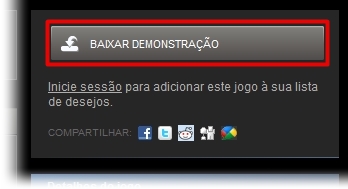
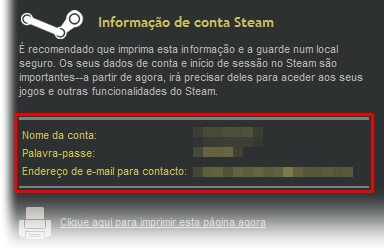
1 - Clicar para baixar qualquer jogo pelo Steam irá ser direccionado para a página de downloads. Nessa janela clique em Baixar Demonstração.


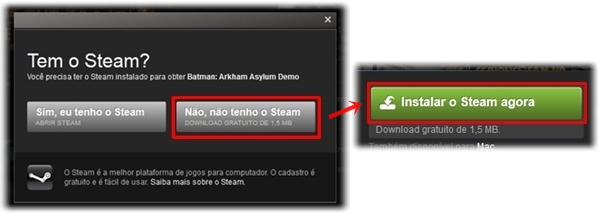
Caso não tenho o Steam instalado, deverá escolher a opção .


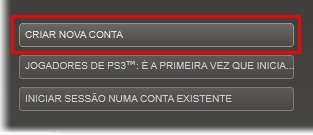
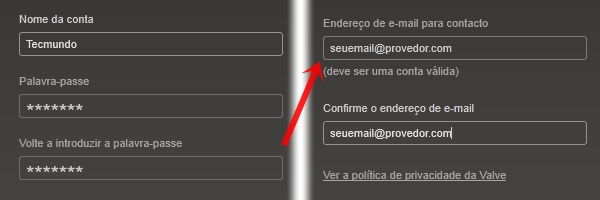
Se já tem uma conta então ignore o que se vai seguir agora, caso não possui ainda conta então clique em Criar Nova Conta e insira os dados pedidos.


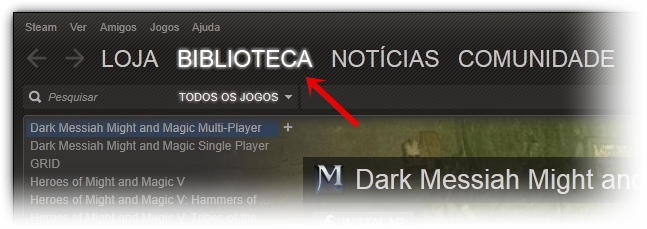
Com a conta aberta no programa pode fazer pesquisa de jogos clicando em Biblioteca.


Depois da instalação é só aguardar que o download fique completado.


Site do Steam: CLIQUE AQUI


Fonte das Imagens: tecmundo

29/09/2013

Tutorial para Converter Vídeo do Youtube para MP3 - Site youtube-mp3

youtube to mp3
Olá a todos, muitas vezes se vêem vídeos no Youtube e adoram a música mas não sabem como a extrair de lá, então neste tutorial vamos explicar como pode retirar o áudio dos vídeos do Youtube e guarda-los em MP3.

Existem várias formas de fazer esta tarefa, hoje, trazemos até si um site que converter o vídeos em mp3 denominado youtubemp3.

1 - Para começar, aceda ao site de conversão:

Link do Site: CLIQUE AQUI


2 - Copie o url (link) do Youtube do vídeo que pretende:


youtube link

3 - Colar o link do site para converter e pressionar o botão Convert Video:


4 - O site procede à conversão, depois é só clicar em Download:

youtube mp3 download

5 - Escolher o local onde guardar no seu PC o ficheiro e está concluído a conversão e o download do ficheiro de áudio em mp3.


Espero que tenha sido útil o tutorial. Qualquer dúvida informem. Até ao próximo tutorial ;)

24/09/2013

Tutorial para Criar Pattern e Aplicar uma Marca D'agua às Fotos e Imagens completas com o Photoshop

marca d'agua
Olá, este vai ser um tutorial de design com o software Photoshop. Com ele, iremos ensinar a criar patterns próprios e guarda-los para usar depois em imagens ou fotografias como marca d'agua o que é bastante conveniente para quem as publica na Internet e não quer que sejam usadas. Este tutorial irá aplicar marca d'agua à imagem completa, futuramente, iremos ensinar como aplicar apenas um texto/imagem como marca d'agua.


Vamos iniciar o nosso tutorial para criar o Pattern da Marca D'agua:

1 - Abrir o Photoshop e criar um novo documento (pode pressionar Ctrl+N) com os valores seguintes:

marca d'agua imagem 1

2 - Agora pressione a tecla D do teclado para as cores do Foreground e Background voltarem aos valores de inicio, ou seja, preto e branco. A seguir pressione a letra T do teclado ou seleccione a ferramenta Horizontal Type Tool para escrever a mensagem desejada na marca. No nosso caso colocamos Tutorias Gratis © 2013. E deverá ter algo parecido com o seguinte:

marca d'agua imagem 2

3 - Agora, para ficar mais bonitinho, sendo esta uma dica opcional, pressionamos Ctrl+T ou escolhemos a opção Free Transform e inclinamos um pouco o nosso texto.


4 - Vamos agora eliminar o espaço vazio que está a mais na nossa imagem, para isso, escolhemis Image -> Trim... e define os valores a baixo (se nunca usou já está com os valores definidos).


5 - Depois de clicar OK ficamos com imagem da seguinte forma.


6 - Para terminar esta parte, vamos guardar o pattern. Vá a Edit -> Define Pattern e dê o nome à sua marca d'agua.


Com isto poderá fazer os patterns que quiser, seja para marca d'agua ou para outros textos ou imagens. A criação de patterns é desta forma efectuada.


Como aplicar a Marca D'agua a uma imagem ou foto:

1 - Abrir a sua imagem ou fotografia.

2 - Criar uma nova camada pressionando simultaneamente Ctrl+Shift+Alt+N ficando a paleta da seguinte forma:

marca d'agua imagem 7

3 - Vamos agora aplicar o pattern da nossa marca d'agua. Vá a Edit -> Fill. Em Use seleccione Pattern e em Custom Pattern escolha a imagem que tinhamos definido na criação da marca d'agua.

marca d'agua imagem 8

4 - Mude agora o modo de blend da layer para Overlay e diminua a opacidade para 50%.

marca d'agua imagem 9

5 - O resultado final fica assim:


6 - (Opcional) Se não gostar de como está, com a camada (layer) da marca d'agua seleccionada pressione Ctrl+I para inverter a cor. Ou então ainda pode alterar a opacidade, aumentar ou diminuir até ficar do seu agrado.


Espero que tenham gostado, qualquer dúvida deixem comentário.


PS: A imagem usada é um Wallpaper feito por mim para o GForum.

20/09/2013

Tutorial de Como Sair ou Trocar Conta do Skype no Windows 8 - Logout

skype windows 8
Olá a todos, aqui estamos para mais um tutorial, agora vamos explicar como fazer logout no Skype para o Windows 8. Já me perguntaram e já vi várias perguntas em sites sobre este assunto, daí resolvi explicar como fazer para esclarecer os nossos leitores. A forma de fazer é simples e rápida.

Para começar vamos, na janela do Skype, ir com a seta do rato (mouse) até ao canto inferior ou superior direito par aparecer as opções. Aquelas opções normais do Windows 8. Onde aparece as opções Procurar, Partilhar, Iniciar, Dispositivos e Definições.

Clique na opção Definições como indicado na imagem.

Definições Skype windows 8

De seguida escolha Opções.

Opções do Skype no Windows 8


Agora chega de clicar em Terminar a Sessão.

Terminar sessao skype windows 8


Agora se o Skype fechou e não lhe apareceu a janela de login (imagem seguinte), então inicie o Skype e volte a executar os passos todos. Depois disso está tudo concluído. Fácil certo?

login skype windows 8


19/09/2013

Tutorial de como remover versões antigas do Java

Olá, neste tutorial vamos mostrar como remover as versões antigas do Java ou JRE (Java Runtime Environment) e procurar pela ultima actualização.

Para quem não sabe, o Java ao se actualizar sozinho, pode não desinstalar a versão anterior. O problema disso vem que o Java é lembrado como um aplicativo cheio de falhas de segurança que são aproveitados por gerenciadores de site de carácter duvidosos. Para precaver falha de segurança é melhor desinstalar as versões antigas.


Vamos começar:

Para começar é necessário fazer download do programa JavaRa. Faça download do programa no site DownFreeTuga.

Link da Web: DOWNLOAD


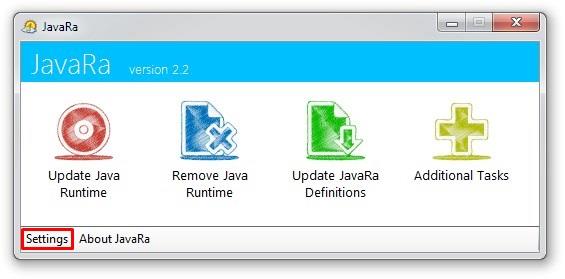
Após o download, descompacte a pasta do do ficheiro .zip e execute o ficheiro com o nome JavaRa.exe. Na janela que aparecer escolha a opção Settings.


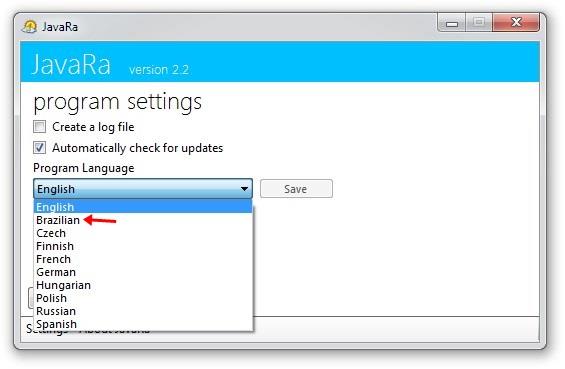
Vamos agora alterar o idioma do programa da seguinte forma:
Program Language -> Brazilian -> Save.


Com a janela já em português seleccionamos a opção Actualizar Java Runtime.

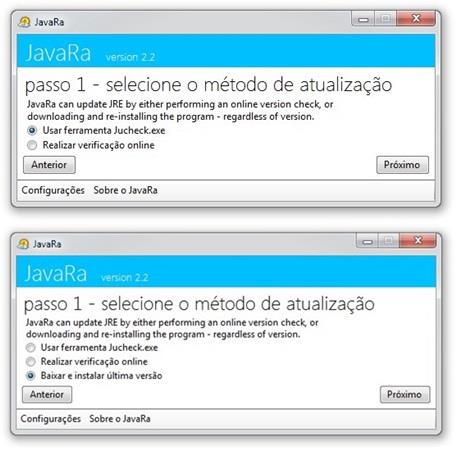
Na opção seguinte irá aparecer uma das imagens seguintes. A primeira janela aparece quando o Java já está instalado no seu PC enquanto que, a segunda janela aparece se o Java não for detectado no PC.


Na seguinte janela clique em Download para fazer o download automático ou então clique em Download Manual do Java para escolher a versão certa (32 ou 64 bits).


Depois basta encerrar a aplicação.


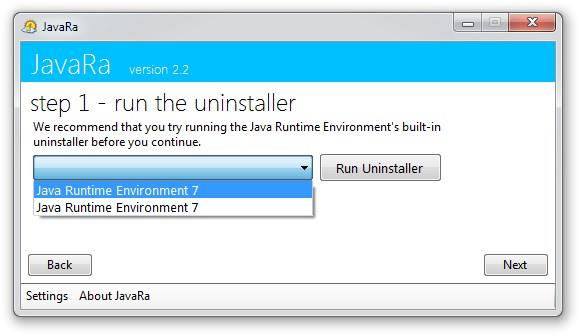
Agora vamos ver como remover as versões antigas. Na primeira janela vamos escolher a opção Remover JRE. Aí irá aparecer a janela onde aparecem as versões instalas. Clique e desinstale.


A terceira opção do programa é para actualizar o software JavaRa. Clique em Atualizar Definições do JavaRa se pretender isso.

A última opção é Tarefas Adicionais e deve marcar as quatro opções que aparecem. Isso irá limpar os rastos do Java no sistema.


E chegou ao fim o tutorial, espero que vos seja útil.


Fonte das Imagens: tecmundo

25/05/2013

Programas que deve instalar no seu PC após comprar ou formatar com o Windows

Como cada vez é mais fácil formatar um PC e cada vez mais as pessoas menos entendidas em informática formatam os PC's devido à simplicidade de formatação do Windows, então o Tutoriais Grátis, vem aconselhar alguns programas que deve instalar na sua máquina após formatação. Como se sabe, sempre que formatamos perde-se os programas quase todos que usamos diariamente e a instalação dos mesmos é a parte mais "chata" de se fazer não só por demorar mas também porque nos podemos esquecer de alguns.

Sendo assim, vamos começar com as sugestões grátis, relembramos que não é necessária instalar todos.


Navegadores (Browser's):

Mozilla Firefox: Este é um dos navegadores mais usados na actualidade. É um navegador de código fonte livre e usa o código do primeiro navegador de Internet, o Mosaic. O Firefox é sem dúvida um dos navegadores que não pode deixar de instalar na sua máquina. Rápido, com muitos pluggins, eficaz e simples.

Site Oficial: CLIQUE AQUI


Google Chrome: Google Chrome é o navegador com maior velocidade de momento e é a grande aposta da emprega Google muito conhecida pelo seu excelente motor de busca. O navegador foi lançado em 2008 e já conta com vários utilizadores e versões. Uma grande aposta para quem navega na Internet.
Assim como o Firefox, o Chorme também é baseado em código aberto possibilitando-o à criação de várias extensões.

Site Oficial: CLIQUE AQUI


Utilidade e Desempenho:

Winrar: Winrar é um dos programas que não pode mesmo faltar na lista de programas instalados. É um compactador e descompactador de arquivos com suporte completo aos formatos RAR e ZIP entre outros.

Site Oficial: CLIQUE AQUI


CCleaner: Uma das melhores opções que encontrei para manter o PC em ordem e garantir um maior desempenho da máquina. Ele fornece ferramentas de limpeza de arquivos, correcção de erros, desinstação de programas entre outros. Use-o com frequência, principalmente se navegar muito pela Internet ou se instalar e desinstalar vários programas.

Site Oficial: CLIQUE AQUI


ImgBurn: Programa utilizado para gravar arquivos de imagem em CD's, DVD's, HD-DVD's e Blu-ray, sendo este um programa leve e gratuito mas suporta vários tipos de formatos. É muito capaz de atender às diferentes necessidades do utilizador.

Site Oficial: CLIQUE AQUI


Smart Defrag: Programa de desfragmentação dos seus discos. O programa é leve, grátis e simples mas fornece-lhe melhor desfragmentação que o programa que o Windows trás por defeito. Devem instalar e usado com alguma frequência, principalmente se for amante de jogos.

Site Oficial: CLIQUE AQUI


LibreOffice: Este é o programa equivalente ao Office da Microsoft com a particularidade de ser gratuito. É a versão mais recente do OpenOffice.

Site Oficial: CLIQUE AQUI


Adobe Reader: O Adobe Reader permite-lhe visualizar os arquivos em PDF, este sem dúvida irá necessita-lo pois, existem vários documentos que nos são facultados nesse formato.

Site Oficial: CLIQUE AQUI


DAEMON Tools Lite: Criador de drives virtuais para facilitar em muito a vida de quem trabalha com ficheiros em ISO. Apesar de eu achar este programa um bocado complexo para iniciantes. Ele permite emular e criar drives para poder reproduzir programas para instalação, instaladores de jogos e jogar a alguns jogos entre outras funções.

Site Oficial: CLIQUE AQUI


Virtual CloneDrive: Este programa é semelhante ao anterior mas é bastante mais simples. No meu ponto de vista, para quem vai instalar, deve começar por esta aplicação.

Site Oficial: CLIQUE AQUI


Compartilhadores:

DreaMule: Este programa de compatilhamento de ficheiros é baseado no clássico eMule. Tendo sido desenvolvidos por brasileiros e possui recursos, configurações e correcções que tornam a navegação e os download's mais simples e eficazes. Este programa utiliza o modelo peer-to-peer (P2P).

Site Oficial: CLIQUE AQUI


DropBox: Programa baseado no conceito de cloud computing (computação na nuvem), o DropBox é um armazenador e compartilhador de arquivos online.

Site Oficial: CLIQUE AQUI


uTorrent: Um dos clientes de torrent mais populares do mundo. Leve, simples e rápido é algo que caracteriza este programa.

Site Oficial: CLIQUE AQUI


Reprodutores (Player's):

KMPlayer: Para mim este, é um dos melhores player's de vídeos. Não necessita a instalação de codec's à parte, pois já os tem todos incluídos. Basta instalar e começar a reproduzir os seus vídeos e áudio.

Site Oficial: CLIQUE AQUI


VLC Media Player: Este, à semelhança do anterior, também lhe permite reproduzir os seus arquivos de vídeo e áudio sem necessidade de instalação de outros codec's. Cada vez mais está a ser o preferido dos utilizadores.

Site Oficial: CLIQUE AQUI


BS Player: Este reprodutor procura pelos codec's já instalados e os que não detectar instala automaticamente poupando trabalho ao utilizador.

Site Oficial: CLIQUE AQUI


Comunicação:

Google Talk: Este é o serviço de comunicação instantâneo da Google. Pode ser acedido com qualquer conta de Gmail ou Orkut.

Site Oficial: CLIQUE AQUI


Skype: Este é um dos maiores comunicadores de mensagens instantâneas com a possibilidade para voz e vídeo. E recentemente fundiu-se com o Windows Live Messenger.

Site Oficial: CLIQUE AQUI


Segurança:

avast! Free Antivirus: Versão gratuita do antivírus avast. Esta é uma das ferramentas de protecção e detecção de ameaças mais utilizadas no mundo. Possui uma interface bonita, é leve e diz-se eficaz.

Site Oficial: CLIQUE AQUI


Avira AntiVir Personal Free: Este antivírus foi considerado um dos melhores antivírus gratuitos do momento. É o que eu uso e é o que recomendo a todos os que pretendem usar software grátis.

Site Oficial: CLIQUE AQUI


AVG Free Antivirus: Este é sem dúvida um dos antivírus gratuitos mais usados e conhecidos. Ele é leve e cumpre bem o que lhe compete.

Site Oficial: CLIQUE AQUI


Ad-Aware: Programa desenvolvido pela Lavasoft e especializada na detecção e remoção de spy-wares. Esta aplicação também detecta vírus, trojans, rootkits, keyloggers entre outros. E tem as verão gratuita disponível.

Site Oficial: CLIQUE AQUI


Spyware Terminator: Spyware Terminator é um dos mais famosos e mais eficazes anti-spywares gratuitos do mundo. Um dos programas a não faltar no seu PC.

Site Oficial: CLIQUE AQUI


Spybot - Search and Destroy: É um dos programas destinado à protecção do sistema e de arquivos pessoais armazenados no PC. Ele faz procuras de aplicativos com características semelhantes a malwares e spywares e remove-os.

Site Oficial: CLIQUE AQUI


Malwarebytes Anti-Malware: Programa que procura e remove pragas no seu PC, na minha opinião um dos melhores apesar de, na versão gratuita, não ter protecção em tempo real. Mas para isso usamos outros ditos anteriormente e usamos este de vez enquanto. indispensável no seu PC.

Site Oficial: CLIQUE AQUI


Nota: Recorde-se que só pode ter um programa de antivírus instalado no seu PC (avast, avira ou avg). Sendo que os restantes pode instalar todos se assim o desejar.


Editores de Imagem:

GIMP: Um programa gratuito de edição e manipulação de imagens. Programa muito semelhante ao Photoshop. Uma interface simples e recursos eficientes.

Site Oficial: CLIQUE AQUI


PhotoScape: Trabalhe as suas fotos e imagens com este programa repleto de recursos e gratuito.

Site Oficial: CLIQUE AQUI


Paint.net: Este programa, como os anteriores, também é um concorrente gratuito ao Photoshp com recursos mais simples que o programa da Adobe.

Site Oficial: CLIQUE AQUI


Aqui está a nossa lista, se faltar algum importante que deseje aconselhar deixe nos comentários.
Espero que tenham gostado.

06/04/2013

Como colocar anúncios nos tópicos/postagens do Blogger

Quem anda no mundo dos blog's e sites muitas vezes coloca publicidades para ganhar algum dinheiro como por exemplo com o adsense ou outros semelhantes. Para quem usa o blogger pode colocar o código fornecido com usar uma miniaplicação html/javascript no esquema da página e colocar e assim ter alguns ganhos.
Mas e para quem quer colocar também nos tópicos/postagens? Introduzir manualmente em cada tópico? Deve ser complicado e aborrecido, devido vou colocar um tutorial como colocar o código na fonte da página para as publicidades aparecerem nas postagens sem mais complicações.

Para começar tem que estar registado num site de publicidade e gerar o código. Após isso copie o código fornecido.
Esse código não dá para implementar directamente no código fonte do blog, apenas serve para colocar com a miniaplicação como referi anteriormente, para colocar deverá converter o código primeiro.

Então vamos aceder ao seguinte site:

Cole o código na caixa em branco desse site e clique em parse. O código gerado pelo site vai copia-lo.

Vai agora aceder ao Blogger e segue para Layout/Modelo e clique em e clique em Editar HTML.

Dica: para encontrar os códigos ditos a seguir use a localização do browser clicando em CTRL+F.


  • Escolher o melhor posicionamento da publicidade:
» Inserir entre o título e o post:

Localize o código <div class='post-body'> e cole o código convertido antes da tag.


» Inserir no final do post:

Localize o código <div class='post-footer'> e cole o código convertido antes da tag.


» Inserir após os créditos:

Localize o código <p class ='post-footer-line post-footer-line-3'> e cole o código convertido antes da tag.


Espero que lhe seja útil esta dita. Até ao próximo tutorial.

04/04/2013

Eliminar arquivos sem confirmação - Sem esvaziar a reciclagem após eliminar

Esta dica é para quem está cansado de ter que estar sempre a esvaziar a reciclagem do Windows após eliminar algo, normalmente é recomendável esvaziar quando se elimina ficheiros grandes. A dita serve para quando eliminar um ficheiro ele seja eliminado definitivamente sem "passar" pela reciclagem.

Existem duas maneiras de fazer esta eliminação, uma é manualmente e outra é de forma automática configurando opções no Windows.

  • Método Manual:
Para eliminar manualmente basta seleccionar o ou os ficheiros e pressionar em simultâneo nas teclas SHIFT+DELETE. Ou então pressionar a tecla SHIFT e com ela pressionada clicar com o botão o lado direito do rato e escolher a opção ELIMINAR.
Irá aparecer a mensagem para confirmar a eliminação, basta clicar em SIM e já se foi o ficheiro.


  • Método Automático:
Para o método automático, para o Windows XP, Vista e Seven, pode desabilitar a mensagem de remoção que diz "Tem a certeza de que pretende remover a pasta (nome da pasta) e mover todo o conteúdo para a 'Reciclagem'?". Para isso, clique com o botão direito do rato na reciclagem e escolha a opção Propriedades, em seguida desmarque a opção que diz "Mostrar caixa de diálogo de confirmação de eliminação" ou, em alguns casos, diz "Exibir caixa de diálogo de confirmação de exclusão".


E prontos, aqui têm dois métodos de fazer o mesmo. Eu pessoalmente, prefiro o método manual.


Atenção: Depois de apagar destas formas será muito mais difícil de recuperar os arquivos removidos por engano. Em alguns casos não dá mesmo para recuperar. Por isso tenho muita atenção quando remove algo do seu PC.

03/04/2013

Como alterar a pesquisa na barra de endereço do Firefox

Cada vez mais as barras de endereço servem para escrevermos o que vamos pesquisar em vez de colocar directamente o endereço do site pretendido.
Normalmente, o Firefox vem definido na barra de endereço com o motor de busca do Google mas, nem sempre fica assim, pois o instalar novos programas poderá ser alterados.
Este tutorial visa a aprendizagem de alterar o motor de pesquisa da barra de endereço para quando isso acontece ou puro e simplesmente porque deseja ter outro motor de busca associado à barra em vez do Google.

Então aqui vamos com o nosso tutorial, para começar vamos escrever na barra de endereço, do Firefox obviamente, o seguinte comando:

about:config

Ser-lhe-á apresentada a seguinte janela:


Após ler com atenção o aviso e entenderem os riscos do que estão prestes a fazer, carreguem no botão Serei cuidadoso, prometo!.

Agora na barra que diz Filtro ou Pesquisar (depende da versão do firefox) coloquem a palavra keyword.URL para ser filtrado todo o resto.


Devem ficar com uma entrada que indica qual o motor de busca que está a ser usado, façam duplo clique para poder editar essa entrada.
E na nova janela irá colocar o endereço do motor de busca que pretender. Deixo em baixo alguns exemplos:


Após colocar o endereço clique em OK e feche o separador.

E prontos, é tudo sobre este assunto fácil, rápido e eficaz.


Se por algum motivo se arrependerem ou fizerem algo de errado podem restaurar o Firefox.

Ou então coloquem o código seguinte na barra onde colocar os link's anteriores, após clicar em keyword.URL.

http://www.google.com/search?ie=UTF-8&oe=UTF-8&sourceid=navclient&gfns=1&q=


02/04/2013

Free Screen Video Capture - Programa para criar vídeo-aulas e tutorias

Free Screen Video Capture Icon
Para quem tem sites, blog's ou até mesmo quem é professor já se deparou com o problema de querer fazer vídeo-aulas ou tutorias de algo do ecrã do PC e não sabe como fazer ou que programa utilizar. Para isso, o Tutoriais-Grátis, vai apresentar aqui um programa grátis com esse intuito e com um tutorial básico de configuração do mesmo, estamos a falar do Free Screen Vídeo Capture da topviewSoft.

Para começar, devem efectuar o download do software que poderá ser feito no blog DownFreeTuga por exemplo.


Depois de baixar o programa e de o instalar execute o programa, a janela que lhe aparecerá será a seguinte:

Free Screen Video Capture Interface

Aqui poderá clicar em Record e começar a gravação mas, para quem prefere editar as características do vídeo a gravar, deverá clicar em Options onde lhe será apresentada uma nova janela com várias opções de configuração.

Free Screen Video Capture Options

Aqui poderemos configurar o programa.

  • Region: Nesta opção poderá seleccionar a opção Normal Region que será você que escolhe o espaço onde quer gravar quando começar a gravação, ou então a opção Fixed Region para fixar a área de gravação onde colocará as medidas em pixel em Width e Height.
  • Video: Aqui escolherá a codificação de vídeo a usar, recomenda-mos que deixa ficar em Microsoft Vídeo 1, depois pode aumentar ou não a qualidade do vídeo em Quality e as imagens gravadas por segundo (fps).
  • Audio: Nesta região escolhe a qualidade do áudio e se pretende ou não gravar o áudio, caso não queira ter áudio no vídeo desmarque a opção Record Audio. O resto da configuração poderá ficar dessa forma que estão bem para as video-aulas.
  • Hotkeys & Advanced Options: Vamos aqui ver e editar se quiserem os atalhos para que durante a gravação se possa parar, pausar ou terminar. Devem deixar igual para não confundir futuramente. A opção Record/Pause indica que a tecla F7 irá gravar ou pausar a gravação e a opção Stop/Cancel mostra que a tecla F8 fará com que a gravação seja terminada para guardar ou cancelar. Ainda tem a opção de marcar onde diz Minimize on start recording, isto irá fazer com que a janela do programa seja minimizada quando começar a gravar, o que é bastante aconselhável para não interferir no que estão a mostrar. E a opção Record Cursor, indica se quer ou não que o cursor do rato seja visível quando está a gravar, normalmente deixa-se ficar esta opção activa.

Por agora é tudo, qualquer dúvida à cerca deste programa não hesitem em deixar um comentário ou enviar e-mail.