Programas que deve instalar no seu PC

Veja as dicas de programas que deve instalar no seu PC após formata-lo com o Windows.

Como colocar anúncios nos tópicos/postagens do Blogger

Como colocar anúncios nos tópicos/postagens do Blogger

Aprenda como colocar os anúncios nas postagens do Blogger de forma a aparecerem automaticamente.

Como alterar a pesquisa na barra de endereço do Firefox

Aprenda como mudar o motor de busca da sua barra de endereço do Firefox.

PDCLinks.net chegou ao fim após ser encerrado pela ACAPOR

Depois de Né-miguelito chegou a vez de a ACAPOR encerrar o PDCLinks.

Eliminar arquivos sem confirmação - Sem esvaziar a reciclagem após eliminar

Está farto de ter que esvaziar a reciclagem? Então aprenda a como eliminar sem que os arquivos sejam enviados para a mesma.

06/07/2014

Criar uma PenBoot para Windows 7 sem usar Programas

À algum tempo atrás deparei-me com um portátil que tinha o drive de CD/DVD avariado, o que me impedia de formatar o PC através dessa forma, depois de pesquisar encontrei informações para criar uma PenBoot para o Windows 7 de forma simples, rápida, eficaz e sem usar programas. Sendo assim, trago até vocês um tutorial com essa mesma explicação.


Tutorial:

Vamos começar por preparar a PenUSB colocando-a na porta USB do seu PC.

Agora, abrir o Command Prompt (Linha de Comandos) em Iniciar > Todos os Programas > Acessorios > Linha de Comandos.

Agora escreva os seguintes comandos e dê ENTER em cada um deles:

1. Diskpart (espere que apareça o cursor nesta nova janela)
2. List Disk
3. Select Disk 1 (o 1 será para substituir pela letra da drive da PenUSB)
4. Clean
5. Create partition primary
6. Active
7. Format fs=fat32 quick
8. Assign
9. Exit

Bom, até aqui está a pen pronta, agora copie os ficheiros do Windows 7 para o PenDrive. Relembro que são os ficheiros que normalmente estão dentre do ficheiro ISO.

Espero ter ajudado :)

Cumps

Colocar password na PenDrive sem usar programas

Encontrei este vídeo a explicar como colocar uma password na PenDrive sem usar programas. Todos os direitos são reservados ao autor do vídeo.

No tutorial a seguir, você aprenderá como adicionar uma senha no seu pendrive através de um recurso do próprio windows. Assim, evita-se que suas informações acabem caindo nas mãos de pessoas desconhecidas, permitindo que você fique mais tranquilo caso algo aconteça com seu dispositivo de armazenamento, lembrando que este recurso só existe nas versões Enterprise e Ultimate do Windows 7 e na versão Profissional do Windows 8 e 8.1


05/07/2014

Android L irá aumentar a duração das baterias dos smartphones

Android L, o novo sistema operativo da Google, apresenta uma optimização da bateria que se espelha num aumento da autonomia em cerca de duas horas em relação à versão anterior. Este, foi melhorado e permite uma autonomia de bateria mais longa do que a versão KitKat.

Segundo a edição brasileira da revista Exame, a nova versão faz com que a bateria dure mais 126 minutos, ou seja, 2 horas e 6 minutos a mais com isto, os utilizadores já terão mais tempo para "brincar" com os seus aplicativos.

Esta autonomia foi testado pelo ARS Technica num Nexus 5. Durante o teste, o nodo economizador foi desactivado e foi feita uma navegação pela Internet de forma intensa.

Apesar de a versão ainda não estar disponível para os utilizadores gerais, o seu lançamento esta previsto ainda para este ano.

02/02/2014

Programas de Segurança para Proteger o Seu PC

Programas de Segurança para Proteger o Seu PC
Como em todos os casos, a segurança deve-se ter sempre em conta, e quando se trata do seu PC e navegação pela Internet ou ligar dispositivos externos ao seu computador também não foge à regra. Querendo assim dizer, que é muito importante ter o seu PC seguro contra as ameaças que podem prejudicar o PC ou retirar-lhe informação do mesmo.

Devido a isto, o Tutoriais Grátis resolveu criar este tópico para lhe indicar quais os programas de segurança grátis mais aconselháveis do momento recordando, no entanto, que os programas pagos resultam melhor.

Vamos então começar.


Antivírus:


  • Avira AntiVir Personal Edition Classic

Para esta categoria escolhemos este antivírus, que de momento é um dos melhores do mercado sendo este gratuito.

Site Oficial: DOWNLOAD

Nota: Recordamos que só pode ter um antivírus instalado.


Firewall:


  • Comodo Firewall

Para firewall a eleita é a Comodo Firewall visto ser sido, por várias vezes, mundialmente premiada devido à sua qualidade. Monitorizando e defendendo constantemente o sistema tanto contra ataques internos como externos como trojans, sites maliciosos e crackers. Para além disso, já traz uma pré-configuração pronto e muito boa caso você não perceba muito deste tipo de programas, basta instalar e fica de imediato protegido.

Site Oficial: DOWNLOAD

Nota: Por defeito, a sua máquina windows, já traz uma firewall incorporada caso não queira instalar outra. Para instalar outra firewall, não precisa de se preocupar em desinstalar ou desactivar a do windows, automaticamente os programas fazem isso.


Anti-Malware/Antivírus


  • Malwarebytes Anti-Malware

Este, é sem dúvida, um programa a ter instalado no seu PC. Deve executa-lo com alguma regularidade, uma vez que ele elimina pragas que muitos antivírus não eliminam e assim, mantém o seu PC limpo.
Apesar de estar na categoria de Antivírus este, deve ser instalado com outro antivírus, nomeadamente na versão free que é da que se fala.

Site Oficial: DOWNLOAD


Anti-Spywares e Adwares

Ad-AwareNota: estas aplicações não entram em conflito, assim sendo, pode instalar quantas quiser. Não sendo necessárias todas obviamente. 


  • Spyware Terminator

Esta aplicação é escolhida por ser uma das mais famosas no combate ao spywares sendo este, um tipo de malware responsável por instalar propaganda, mudar configurações do PC e até mesmo roubar informações sem consentimento.

Site Oficial: DOWNLOAD


  • Ad-Aware

Mais um bom Anti-Spyware que recomendamos, no entanto, agora com a nova versão free trás antivírus incorporado permitindo assim maior segurança mas, o Tutoriais Grátis, ainda não testou para saber se é incompatível com outro antivírus instalado. 

Site Oficial: DOWNLOAD


  • Spybot - Search & Destroy

Este aplicativo está bem desenvolvido apesar da sua interface não ser das melhores. Ele faz uma verificação ao seu PC para verificar se está contaminado por spywares e rootkits.

Site Oficial: DOWNLOAD


  • SUPERAntiSpyware Free

Aqui fica o que para nós é o melhor programa free do género. Trata-se o SUPERAntiSpyware Free, este é sem dúvida o mais eficiente e seguro que existe actualmente. 

Site Oficial: DOWNLOAD

Aqui termina o tópico sobre segurança grátis para o seu PC. Espero que o tenhamos ajudado.


Extra: Não sendo um programa de segurança, recomendamos que instale um limpador no seu PC. Este irá eliminar cookies e ficheiros que o sistema não necessita libertando assim espaço em disco e deixando o seu PC sem "lixo", também tem opção de remover erros do sistema. Recomenda-mos que instale o CCleaner.
Site Oficial: DOWNLOAD

01/02/2014

Tutorial de como proteger os ficheiros da pendrive com senha

Olá, neste tutorial venho ensinar de como podem proteger os ficheiros que têm na sua pendrive ou num dispositivo de armazenamento removível (ex: disco externo).
Como é normal, muitas vezes transportamos nas nossas memórias flash documentos importantes, sejam de trabalho ou pessoal, e que ninguém deverá ter acesso a não ser nós próprios. 

Vamos então ao tutorial propriamente dito.

Para começar, é necessário fazer download do programa chamado USB Safeguard.

USB Safeguard: DOWNLOAD

Agora, colocamos o ficheiro que baixamos dentro do dispositivo removível, seja pendrive ou disco externo. Após isso, executamos o programa.
A interface do programa irá aparecer e tem a forma de uma pendrive aí, irá colocar a senha (password) que desejar.


Na próxima janela irá definir quais os arquivos que serão para proteger. Para isso, uma forma bem simples é arrastar os dados com o rato (mouse) para dentrop da janela do programa e escolher a opção Encrypt All no final do processo.
Na opção seguinte, simplesmente confirme a escolha padrão que vai deixar os ficheiros ocultos e inacessíveis sem que entre novamente no USB Safeguard.

E já está. Fácil certo? :) 

Agora, caso queira reverter este processo para retirar a password, basta realizar todas as etapas anteriores  seleccionando quase no final a opção Decrypt All.

Espero que vos seja útil e até ao próximo tutorial.

04/11/2013

Tutorial para converter ficheiro MIDI em MP3

midi to mp3
No mundo da música, cada vez mais se vê músicos a trabalhar com ficheiros MIDI. Ou seja, usam músicas em formato MIDI e depois acompanham com guitarra e cantam ou apenas cantam. Mas, como os leitores de MIDI não estão muito acessíveis em questão monetária há, quem opte por converter para MP3 e usar um leitor de MP3 ou um portátil para esse efeito. A pensar nessas pessoas é que resolvi criar um tutorial para ensinar como converter ficheiros de MIDI para MP3.

Para começar, acedam ao site solmire:

Site solmire: CLIQUE AQUI

Irá aparecer a página e no meio irá aparecer esta imagem:

solmire

Aqui, na opção, Select Midi File vai clicar em Escolher Ficheiro, depois é só procurar no seu PC o ficheiro MIDI que quer converter.

As opções Soundfont e MP3 Quality vai manter. A opção Adjust é para transportar o som de escala, use apenas se souber o que está a fazer para não ficar o ficheiro a soar mal.

Na opção Effect, pode aplicar efeitos à música, normalmente deixa-se ficar como esta. A opção Music Genre é para escolher o género da música, apenas uma questão informativa no ficheiro MP3, nada de relevante.

Em Preview mode, é a opção de pré ouvir a música, mude a selecção para Full length. E tire o visto da opção Add to midi database

Agora é só clicar em Upload midi and convert to Mp3.

Aguarde uns segundos e irá lhe aparecer o seguinte:


Aqui clique em Download Your Mp3 para fazer download do seu ficheiro já em MP3.

É um processo bastante simples.
Espero que tenham gostado, qualquer dúvida perguntem.

04/10/2013

Tutorial de como baixar jogos pelo Steam

steam download
Uma forma de comprar jogos a preços mais baixos, baixar demos, conhecer novos jogos, participar de um comunidade virada para jogos e jogar alguns jogos oferecidos apenas durante os fins de semana é usar o Steam.
Para que não tenha dúvidas de como baixar os jogos pelo Steam, criamos este tutorial.

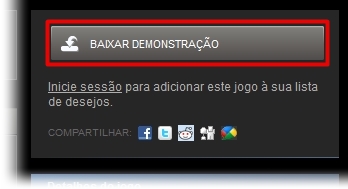
1 - Clicar para baixar qualquer jogo pelo Steam irá ser direccionado para a página de downloads. Nessa janela clique em Baixar Demonstração.


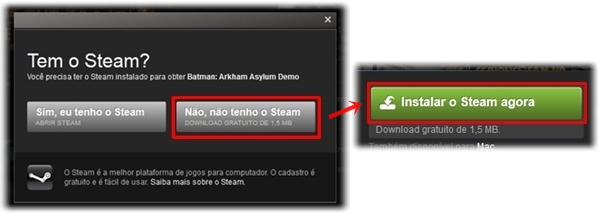
Caso não tenho o Steam instalado, deverá escolher a opção .


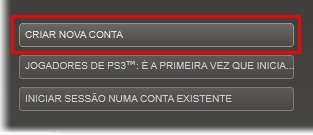
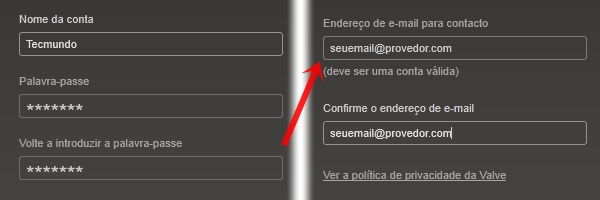
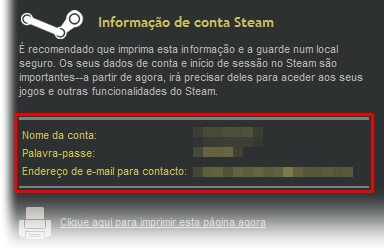
Se já tem uma conta então ignore o que se vai seguir agora, caso não possui ainda conta então clique em Criar Nova Conta e insira os dados pedidos.


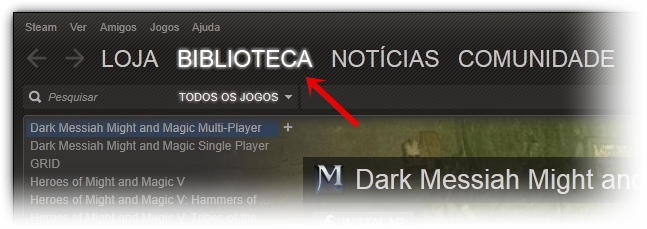
Com a conta aberta no programa pode fazer pesquisa de jogos clicando em Biblioteca.


Depois da instalação é só aguardar que o download fique completado.


Site do Steam: CLIQUE AQUI


Fonte das Imagens: tecmundo

03/10/2013

Facebook pode ser bloqueado no Brasil por não remover conteúdo ofensivo

facebook bloqueado
Hoje, o tribunal de Justiça de São Paulo divulgou uma decisão que pode vir a bloquear o Facebook no Brasil. A acção recais num processo em que é requerida a remoção de várias postagens consideradas ofensivas ao dentista Eudes Gondim Jr. publicadas pela modelo e apresentadora Luize Altenhofen.
Este acção vem sido arrastada desde Janeiro deste ano e em Abril foi pedido à identidade que removesse o dito conteúdo. Em Julho, a empresa respondeu não poder cumprir o procedimento.

O Facebook Brasil não é o responsável pelo gerenciamento do conteúdo e da infraestrutura do Site Facebook. Essa incumbência compete a duas outras empresas distintas e autónomas, denominadas Facebook Inc. e Facebook Ireland LTD., localizadas nos Estados Unidos da América e Irlanda, respectivamente.

Com isto, Régis Rodrigues Bonvicio, juiz responsável pelo caso, comentou que a declaração era afrontosa à soberania do Brasil uma vez que, como o site está a funcionar no país, deve obedecer à legislação do mesmo. Sendo assim, a última determinação judicial do caso dará um prazo de 48 horas para a remoção do conteúdo. Se isso não acontecer, a justiça entre em contacto com todos os provedores de Internet do Brasil para bloquearem a rede social em todo o país.

29/09/2013

Falha de segurança no iOS 7.0.2 ainda dá acesso ao dispositivo

ios 7.0.2
A Apple libertou ontem a versão 7.0.2 do iOS com intenção de corrigir a falha de segurança que havia que permitia aos utilizadores acederem ao iGadgets sem digitar a password de desbloqueio do dispositivo.
Para isso não era necessário perceber muito nem usar linhas de comando, apenas um procedimento no próprio ecrã do smartphone. Mesmo com a actualização o problema continua.

Para aceder faça os seguintes passos:

  • Faça uma ligação pela Siri;
  • Toque no botão FaceTime;
  • Quando esse app iniciar, toque no botão de dormir;
  • Aperte o botão Home e deslize o dedo na tela para desbloquear;
  • Aceite a ligação do FaceTime no dispositivo para o qual você ligou inicialmente e, em seguida, finalize a chamada e aguarde um pouco.

Vídeo: CLIQUE AQUI

Tutorial para Converter Vídeo do Youtube para MP3 - Site youtube-mp3

youtube to mp3
Olá a todos, muitas vezes se vêem vídeos no Youtube e adoram a música mas não sabem como a extrair de lá, então neste tutorial vamos explicar como pode retirar o áudio dos vídeos do Youtube e guarda-los em MP3.

Existem várias formas de fazer esta tarefa, hoje, trazemos até si um site que converter o vídeos em mp3 denominado youtubemp3.

1 - Para começar, aceda ao site de conversão:

Link do Site: CLIQUE AQUI


2 - Copie o url (link) do Youtube do vídeo que pretende:


youtube link

3 - Colar o link do site para converter e pressionar o botão Convert Video:


4 - O site procede à conversão, depois é só clicar em Download:

youtube mp3 download

5 - Escolher o local onde guardar no seu PC o ficheiro e está concluído a conversão e o download do ficheiro de áudio em mp3.


Espero que tenha sido útil o tutorial. Qualquer dúvida informem. Até ao próximo tutorial ;)

24/09/2013

Lista com 2 mil caracteres especiais

2000 caracteres especiais
Neste tópico irei deixar uma lista de 2 mil caracteres especiais. Se os pretender usar basta selecciona-lo, copiar e colar. São úteis, pois nem sempre são fáceis de encontrar para escrever, nem mesmo no Word.

∞ ♫ ♬ ♭ ♮ ♯ ♰ ♱ ✁ ✂ ✃ ✄ ✆ ✇ ✈ ✉ ✌ ✍ ✎ ✏ ✐ ✑ ✒ ✓ ✔ ✕ ✖ ✗ ✘ ✙ ✚ ✛ ✜ ✝ ✞ ✟ ✠ ✡ ✢ ✣ ✤ ✥ ✦ ✧ ✩ ✪ ✫ ✬ ✭ ✮ ✯ ✰ ✱ ▀ ▁ ▂ ▃ ▄ ▅ ▆ ▇ █ ▉ ▊ ▋ ▍ ▎ ▏ ▐ ░ ▒ ▓ ■ □ ▢ ▣ ▤ ▥ ▦ ▧ ▨ ▩ ▪ ▫ ▬ ▭ ▮ ▯ ▰ ▱ ▲ △ ▴ ▵ ▶ ▷ ▸ ▹ ► ▻ ▼ ▽ ▾ ▿ ◀ ◁ ◂ ◃◄ ◅ ◆ ◇ ◈ ◉ ◊ ○ ◌ ◍ ◎ ● ◐ ◑ ◒ ◓ ◔ ◕ ◖ ◗ ◘ ◙ ◚ ◛ ◜ ◝ ◞ ◟ ◠ ◡ ◢ ◣ ◤ ◥ ◦ ◧ ◨ ◩ ◪ ◫ ◬ ◭ ◮ ◯ ☀ ☁ ☂ ☃ ☄ ★ ☆ ☇ ☈ ☉ ☊ ☋ ☌ ☍ ☎ ☏ ☐ ☑ ☒ ☓ ☚ ☛ ☜ ☝ ☞ ☟ ☠ ☡ ☢ ☣ ☤ ☥ ☦ ☧ ☨ ☩ ☪ ☫ ☬ ☭ ☮ ☯ ☰ ☱ ☲ ☳ ☴ ☵ ☶ ☷ ☸ ☹ ☺ ☻ ☼ ☽ ☾ ☿ ♀ ♁ ♂ ♃ ♄ ♅ ♆ ♇ ♈ ♉ ♊ ♋ ♌ ♍ ♎ ♏ ♐ ♑ ♒ ♓ ♔ ♕ ♖ ♗ ♘ ♙ ♚ ♛ ♜ ♝ ♞ ♟ ♠ ♡ ♢ ♣ ♤ ♥ ♦ ♧ ♨ ♩ ♪ ✲ ✳ ✴ ✵ ✶ ✷ ✸ ✹ ✺ ✻ ✼ ✽ ✾ ✿ ❀ ❁ ❂ ❃ ❄ ❅ ❆ ❇ ❈ ❉ ❊ ❋ ❍ ❏ ❐ ❑ ❒ ❖ ❘ ❙ ❚ ❛ ❜ ❝ ❞ ❡ ❢ ❣ ❤ ❥ ❦ ❧ ❶ ❷ ❸ ❹ ❺ ❻ ❼ ❽ ❾ ❿ ➀ ➁ ➂ ➃ ➄ ➅ ➆ ➇ ➈ ➉ ➊ ➋ ➌ ➍ ➎ ➏ ➐ ➑ ➒ ➓ ➔ ➘ ➙ ➚ ➛ ➜ ➝ ➞ ➟ ➠ ➡ ➢ ➣ ➤ ➥ ➦ ➧ ➨ ➩ ➪ ➫ ➬ ➭ ➮ ➯ ➱ ➲ ➳ ➴ ➵ ➶ ➷ ➸ ➹ ➺ ➻ ➼ ➽ ➾ ⟡ ⟦ ⟧ ⟨ ⟩ ⟪ ⟫ ⟰ ⟱ ⟲ ⟳ ⟴ ⟵ ⟿ ⤡ ⤢ ⤣ ⤤ ⤥ ⤦ ⤧ ⤨ ⤩ ⤪ ⤫    ⤬ ⤭ ⤮ ⤯ ⤰ ⤱ ⤲ ⤳ ⤴ ⤵ ⤶ ⤷ ⤸ ⤹ ⤺ ⤻ ⤼ ⤽ ⤾ ⤿ ⥀ ⥁ ⥂ ⥃ ⥄ ⥅ ⥆ ⥇ ⥈ ⥉ ⥊ ⥋ ⥌ ⥍ ⥎ ⥏ ⥐ ⥑ ⥒ ⥓ ⥔ ⥕ ⥖ ⥗ ⥘ ⥙ ⥚ ⥛ ⥜ ⥝ ⥞ ⥟ 2 ⥠ ⥡ ⥢ ⥣ ⥤ ⥥ ⥦ ⥧ ⥨ ⥩ ⥪ ⥫ ⥬ ⥭ ⥮ ⥯ ⥰ ⥱ ⥲ ⥳ ⥴ ⥵ ⥶ ⥷ ⥸ ⥹ ⥺ ⥻ ⥼ ⥽ ⥾ ⥿ ⧼ ⧽ ⨀ ⨁ ⨂ ⨃ ⨄ ⨅ ⨆ ⨇ ⨈ ⨉ 〇 〈 〉 《 》 「 」 『 』 【 】 〒 〔 〕 〖 〗 〘 〙 〚 〛 〜 〝₱ ₲ ₳ ⃒ ⃔ ⃕ ⃖ ⃗ ⃠ ⃡ ⃩ ⃪ ℂ ℊ ℍ ℒ ℕ № ℗ ℙ ℚ ℛ ℜ ℝ ℤ ℰ ℳ ℺ ℽ ℿ ⅀ ⅁ ⅂ ⅃ ⅄ ⅅ ⅆ ⅇ ⅈ ⅉ ⅓ ⅔ ⅕ ⅖ ⅗ ⅘ ⅙ ⅚ ⅛ ⅜ ⅝ ⅞ ⅟ Ⅰ Ⅱ Ⅲ Ⅳ Ⅴ Ⅵ Ⅶ Ⅷ Ⅸ Ⅹ Ⅺ Ⅻ Ⅼ Ⅽ Ⅾ Ⅿ ⅰ ⅱ ⅲ ⅳ ⅴ ⅵ ⅶ ⅷ ⅸ ⅹ ⅺ ⅻ ⅼ ⅽ ⅾ ⅿ ↂ ← ↑ → ↓ ↔ ↕ ↖ ↗ ↘ ↙ ↚ ↛ ↜ ↝ ↞ ↟ ↠ ↡ ↢ ↣ ↤ ↥ ↦ ↧ ↨ ↩ ↪ ↫ ↬ ↭ ↮ ↯ ↰ ↱ ↲ ↳ ↴ ↵ ↶ ↷ ↸ ↹ ↺ ↻ ↼ ↽ ↾ ↿ 2 1 C 0 ⇀ ⇁ ⇂ ⇃ ⇄ ⇅ ⇆ ⇇ ⇈ ⇉ ⇊ ⇋ ⇌ ⇍ ⇎ ⇏ ⇐ ⇑ ⇒ ⇓ ⇔ ⇕ ⇖ ⇗ ⇘ ⇙ ⇚ ⇛ ⇜ ⇝ ⇞ ⇟ ⇠ ⇡ ⇢ ⇣ ⇤ ⇥ ⇦ ⇧ ⇨ ⇩ ⇪ ⇫ ⇬ ⇭ ⇮ ⇯ ⇰ ⇱ ⇲ ⇳⇴ ⇶ ⇷ ⇸ ⇹ ⇺ ⇻ ⇼ ⇽ ⇾ ⇿ ← ↑ → ↓ ↔ ↕ ↖ ↗ ↘ ↙ ↚ ↛ ↜ ↝ ↞ ↟ Ⅰ Ⅱ Ⅲ Ⅳ Ⅴ Ⅵ Ⅶ Ⅷ Ⅸ Ⅹ Ⅺ Ⅻ Ⅼ Ⅽ Ⅾ Ⅿ ⅰ ⅱ ⅲ ⅳ ⅴ ⅵ ⅶ ⅷ ⅸ ⅹ ⅺ ⅻ ⅓ ⅔ ⅕ ⅖ ⅗ ⅘ ⅙ ⅚ ⅛ ⅜ ⅝ ⅞ ⅟ ᴖ ᴗ ᴝ ᴟ ᴥ ᴦ ᴧ ० १ ॰ ৲ ৴ ੦ ૦ ଽ ୹ ఇ ౦ ౧ ಇ ൫ ൬๏ ๐ ໂ ໃ ໄ ༌ ། ༎ ༏ ༐ ༑ ༒ ༼ ༽ ༾ ༿ ོ ∬ ∆ ∇ ∊ ∋ ∍ ∎ ∏ ∐ ∑ ∓ ∔ ∕ ∖ ∘ ∙ ∛ ∜ ∝ ∞ ∟ ∬ ∭ ∳ ∴ ∵ ∶ ∷ ∸ ∹ ∺ ∻ ∼ ∽ ∾ ∿ ≀ ≁ ≂ ≃ ≄ ≅ ≆ ≇ ≈ ≉ ≊ ≋ ≌ ≍ ≎ ≏ ≐ ≑ ≒ ≓ ≔ ≕ ≖ ≗ ≘ ≙ ≚ ≛ ≜ ≝ ≞ ≟ ≠ ≡ ≢ ≣ ≤ ≥ ≦ ≧ ≨ ≩ ≪ ≫ ≬ ≭ ≮ ≯ ≰ ≱ ≲ ≳ ≴ ≵ ≶ ≷ ≸ ≹ ≺ ≻ ≼ ≽ ≾ ≿ ⊀ ⊁ ⊂ ⊃ ⊄ ⊅ ⊆ ⊇ ⊈ ⊉ ⊊ ⊋ ⊌ ⊍ ⊎ ⊏ ⊐ ⊑ ⊒ ⊓ ⊔ ⊕ ⊖ ⊗ ⊘ ⊙ ⊚ ⊛ ⊜ ⊝ ⊞ ⊟ ⊠ ⊡ ⊢ ⊣ ⊤ ⊥ ⊦ ⊧ ⊨ ⊩ ⊪ ⊫ ⊬ ⊭ ⊮ ⊯ ⊰ ⊱ ⊲ ⊳ ⊴ ⊵ ⊶ ⊷ ⊸ ⊹ ⊺ ⊻ ⊼ ⊽ ⊾ ⊿ ⋀ ⋁ ⋂ ⋃ ⋄ ⋅ ⋇ ⋈ ⋉ ⋊ ⋋ ⋌ ⋍ ⋎ ⋏ ⋐ ⋑ ⋒ ⋓ ⋔ ⋕ ⋖ ⋗ ⋘ ⋙ ⋚ ⋛ ⋜ ⋝ ⋞ ⋟ ⋠ ⋡ ⋢ ⋣ ⋤ ⋥ ⋦ ⋧ ⋨ ⋩ ⋪ ⋫ ⋬ ⋭ ⋮ ⋯ ⋰ ⋱ ⋲ ⋳ ⋴ ⋵ ⋶ ⋷ ⋸ ⋹ ⋺ ⋻ ⋼ ⋽ ⋾ ⋿ ⌀ ⌁ ⌂ ⌃ ⌄ ⌅ ⌆ ⌇ ⌈ ⌉ ⌊ ⌋ ⌌ ⌍ ⌎ ⌏ ⌐ ⌑ ⌒ ⌓ ⌔ ⌕ ⌖ ⌗ ⌘ ⌙ ⌚ ⌛ ⌜ ⌝ ⌞ ⌟ ⌠ ⌡ ⌢ ⌣ ⌤ ⌥ ⌦ ⌧ ⌨ ⟨ ⟩ ⌫ ⌬ ⌭ ⌮ ⌯ ⌰ ⌱ ⌲ ⌳ ⌴ ⌵ ⌶ ⌷ ⌸ ⌹ ⌺ ⌻ ⌼ ⌽ ⌾ ⌿ ⍀ ⍁ ⍂ ⍃ ⍄ ⍅ ⍆ ⍇ ⍈ ⍉ ⍊ ⍋ ⍌ ⍍ ⍎ ⍏ ⍐ ⍑ ⍒ ⍓ ⍔ ⍕ ⍖ ⍗ ⍘ ⍙ ⍚ ⍛ ⍜ ⍝ ⍞ ⍟ ⍠ ⍡ ⍢ ⍣ ⍤ ⍥ ⍦ ⍧ ⍨ ⍩ ⍪ ⍫    ⍬ ⍭ ⍮ ⍯ ⍰ ⍱ ⍲ ⍳ ⎠ ⎡ ⎢ ⎣ ⎤ ⎥ ⎦ ⎧ ⎨ ⎩ ⎪ ⎫ ⎬ ⎭ ⎮ ⎯ ⎰⎱ ⎲ ⎳ ⎴ ⎵ ⎶ ⎛ ⎜ ⎝ ⎞ ⎟ ⏜ ⏝ ⏞ ⏟ ⑀ ⑁ ⑂ ⑃ ⑄ ⑅ ⑆ ⑇ ⑈ ⑉ ⑊ ① ② ③ ④ ⑤ ⑥ ⑦ ⑧ ⑨ ⑩ ⑪ ⑫ ⑬ ⑭ ⑮ ⑯ ⑰ ⑱ ⑲ ⑳ Ⓐ Ⓑ Ⓒ Ⓓ Ⓔ Ⓕ Ⓖ Ⓗ Ⓘ Ⓙ Ⓚ Ⓛ Ⓜ Ⓝ Ⓞ Ⓟ Ⓠ Ⓡ Ⓢ Ⓣ Ⓤ Ⓥ Ⓦ Ⓧ Ⓨ Ⓩ ⓐ ⓑ ⓒ ⓓ ⓔ ⓕ ⓖ ⓗ ⓘ ⓙ ⓚ ⓛ ⓜ ⓝ ⓞ ⓟ ─ ━ │ ┃ ┄ ┅ ┆ ┇ ┈ ┉ ┊ ┋ ┌ ┍ ┎ ┏ ┐ ┑ ┒ ┓ └ ┕ ┖ ┗ ┘ ┙ ┚ ┛├ ┝ ┞ ┟ ┠ ┡ ┢ ┣ ┤┥ ┦ ┧ ┨ ┩ ┪ ┫ ┬ ┭ ┮ ┯ ┰ ┱ ┲ ┳ ┴ ┵ ┶ ┷ ┸ ┹ ┺ ┻ ┼ ┽ ┾ ┿ ╀ ╁ ╂ ╃ ╄ ╅ ╆ ╇ ╈ ╉ ╊ ╋ ╌ ╍ ╎ ╏ ═ ║ ╒ ╓ ╔ ╕╖ ╗ ╘ ╙ ╚ ╛ ╜ ╝ ╞ ╟ ╠ ╡ ╢ ╣ ╤ ╥ ╦ ╧ ╨ ╩ ╪ ╫ ╬ ╭ ╮ ╯    ╰ ╱ ╲ ╳ ╴ ╵ ╶ ╷ ╸ ╹ ╺ ╻ ╼ ╽ ╾ ╿ ⓿ 〞 〟 ︴︵ ︶ ︷ ︸ ︹ ︺ ︻ ︼ ︽ ︾ ﹀ ﹁ ﹂ ﹃ ﹄ ﹙ ﹚ ﹛ ﹜ ﹝ ﹞ ﹟ ¬ ¥ ₩ € � ‚ ƒ „ … † ‡ ˆ ‰ Š ‹ Œ � Ž � � — ™ š › œ � ž Ÿ ¡ ¢ £ ¤ ¥ ¦ § ¨ © ª « ¬ ­ ® ° ± ²    ³ µ ¶ · ¸ ¹ º »    ¼ ½ ¾ ¿    Æ × Ø Þ    ß æ ÷ ø    þ Đ Ħħ Į Į Ŀ ŀ Ł ł Ŋ ŋ Ŧ    ŧ ſ ƀ Ɓ Ƃ ƃ Ƅ ƅ Ɔ Ɖ Ɗ Ƌ ƍ Ǝ Ə Ɛ Ƒ ƒ Ɣ ƕ Ɩ Ɨ ƚ ƛ Ɯ Ɲ ƞ Ɵ Ƣ ƣ ƥ Ƨ ƨ Ʃ ƪ Ƭ ƭ Ʊ Ʋ Ƴ ƴ Ƶ ƶ Ʒ Ƹ ƹ ƺ ƻ ƾ ƿ ǁ ǂ Ǥ ǥ Ǯ ǯ Ƕ Ƿ Ƞ ȡ Ȣ ȣ ȴ ȵ ȶ ȷ ȸ ȹ Ⱥ Ȼ ȼ Ƚ Ⱦ ɀ Ɂ ɂ Ƀ Ʉ Ʌ Ɇ ɇ Ɉ ɉ Ɋ ɋ Ɍ ɍ Ɏ ɏ ɐ ɑ ɒ ɓ ɔ ɕ ɖ ɗ ɘ ə ɛ ɜ ɝ ɞ ɟ ɠ ɡ ɢ ɣ ɤ ɥ ɦ ɧ ɨ ɩ ɪ ɫ ɬ ɭ ɮ ɯ ɰ ɱ ɲ ɳ ɵ ɶ ɷ ɸ ɹ ɺ ɻ ɼ ɽ ɾ ɿ ʁ ʃ ʄ ʅ ʆ ʇ ʈ ʉ ʊ ʋ ʌ ʍ ʎ ʑ ʒ ʓ ʔ ʕ ʖ ʗ ʘ ʚ ʝ ʞ ʠ ʡ ʢ ʦ ʧ ʨ ʩ ʪ ʬ ʭ ʮ ʯ ʰ ʱ ʲ ʳ ʴ ʵ ʶ ʷ ʸ ʹ ʺ ʻ ʼ ʽ ʾ ʿ ˀ ˁ ˄ ˅ ˆ ˇ ˈ ˉ ˊ ˋ ˌ ˍ ˎ ˏ ˑ ˒ ˓ ˔ ˕ ˖ ˗ ˘ ˙ ˚ ˛ ˜ ˝ ˝ ˟ ˠ ˡ ˢ ˣ ˤ ˥ ˦ ˧ ˨ ˩ ˪ ˫ ˬ ˭ ˮ ˯ ˰ ˱ ˲ ˳ ˴ ˵ ˶ ˷ ˸ ˹ ˺ ˻ ˼ ˽ ˾ ˿ ̛ ̦ ʹ ͵ ͺ ͻ ͼ ͽ ; ΄ ΅ Δ Θ Ξ Π Σ Φ Ψ Ω έ ί ΰ β γ δ ε ζ θ ι κ λ μ ν ξ ο π ρ ς σ τ υ φ χ ψ ω Ϡ ϡ Ϣ ϣ Ϥ ϥ Ϧ ϧ Ϩ ϩ Ϫ ϫ Ϭ ϭ Ϯ ϯ ϰ ϱ ϵ ϶ Ϸ ϸ ϻ ϼ Ͻ Ͼ Ͽ Ж Ф Ш Ю Я ф Ѡ Ѳ Ѽ ѽ Ѿ Ҩ ҩ Ұ Ӷ Ԑ ԑ Ո շ ۝ ۞ ۩ ۵ ܓ ܟ ݀ ހ މ Ⴙ ᄀ ᄼ ᄽ ᄾ ᄿ ᆍ ᆕ ᆜ † ‡ • ‣ ‴ ‷ ‹ › ‿ ⁀ ₓ ₦ ₩

Dicas de Atalhos do Teclado para Caracteres Especiais

Caracteres especias
Muitas vezes queremos usar caracteres e não sabemos onde os encontrar ou como os fazer. Para que isso não aconteça mais, o Tutoriais Grátis decidiu colocar aqui alguns caracteres especiais que pode coloca-los pressionando a tecla Alt do teclado e com ele pressionado escrever o número que lhe iremos mostrar. Certamente será útil em certas ocasiões.


Lista de atalhos do teclado para caracteres especiais:

Alt+1= ☺ Alt+2= ☻ Alt+3= ♥
 

Alt+4= ♦ Alt+5= ♣ Alt+6= ♠
 

Alt+7= • Alt+8= ◘ Alt+9= ○
 

Alt+10= ◙ Alt+11= ♂ Alt+12= ♀
 

Alt+13= ♪ Alt+14= ♫ Alt+15= ☼
 

Alt+16= ► Alt+17= ◄ Alt+18= ↕
 

Alt+20= ¶ Alt+21= § Alt+22= ▬
 

Alt+23= ý Alt+24= ↑ Alt+25= ↓
 

Alt+26= → Alt+27= ← Alt+28= ∟
 

Alt+29= ↔ Alt+30= ▲ Alt+31= ▼
 

Alt+42= * Alt+127= ⌂ Alt+139= ï
 

Alt+140= ¥ Alt+143= Å Alt+145= æ
 

Alt+146= Æ Alt+155= ø Alt+156= £
 

Alt+157= Ø Alt+158= × Alt+159= ƒ
 

Alt+166= ª Alt+167= º Alt+168= ¿
 

Alt+169= ® Alt+170= ¬ Alt+171= ½
 

Alt+172= ¼ Alt+173= ¡ Alt+174= «
 

Alt+175= » Alt+176= ░ Alt+177= ▒
 

Alt+178= ▓ Alt+179= │ Alt+180= ┤
 

Alt+182= Â Alt+183= À Alt+184= ©
 

Alt+185= ╣ Alt+186= ║ Alt+187= ╗
 

Alt+188= ╝ Alt+189= ¢ Alt+190= ¥
 

Alt+191= ┐ Alt+192= └ Alt+193= ┴
 

Alt+194= ┬ Alt+195= ├ Alt+196= ─
 

Alt+197= ┼ Alt+200= ╚ Alt+201= ╔
 

Alt+202= ╩ Alt+203= ╦ Alt+204= ╠
 

Alt+205= ═ Alt+206= ╬ Alt+207= ¤
 

Alt+209= Ð Alt+213= ı Alt+217= ┘
 

Alt+218= ┌ Alt+219= █ Alt+220= ▄
 

Alt+221= ¦ Alt+222= Ì Alt+223= ▀
 

Alt+225= ß Alt+230= µ Alt+231= þ
 

Alt+232= Þ Alt+238= ¯ Alt+239= ´
 

Alt+241= ± Alt+242= ‗ Alt+243= ¾
 

Alt+244= ¶ Alt+245= § Alt+247= ¸
 

Alt+248= ° Alt+249= ¨ Alt+250= •
 

Alt+251= ¹ Alt+252= ³ Alt+253= ²
 

Alt+254= ■ 

Tutorial para Criar Pattern e Aplicar uma Marca D'agua às Fotos e Imagens completas com o Photoshop

marca d'agua
Olá, este vai ser um tutorial de design com o software Photoshop. Com ele, iremos ensinar a criar patterns próprios e guarda-los para usar depois em imagens ou fotografias como marca d'agua o que é bastante conveniente para quem as publica na Internet e não quer que sejam usadas. Este tutorial irá aplicar marca d'agua à imagem completa, futuramente, iremos ensinar como aplicar apenas um texto/imagem como marca d'agua.


Vamos iniciar o nosso tutorial para criar o Pattern da Marca D'agua:

1 - Abrir o Photoshop e criar um novo documento (pode pressionar Ctrl+N) com os valores seguintes:

marca d'agua imagem 1

2 - Agora pressione a tecla D do teclado para as cores do Foreground e Background voltarem aos valores de inicio, ou seja, preto e branco. A seguir pressione a letra T do teclado ou seleccione a ferramenta Horizontal Type Tool para escrever a mensagem desejada na marca. No nosso caso colocamos Tutorias Gratis © 2013. E deverá ter algo parecido com o seguinte:

marca d'agua imagem 2

3 - Agora, para ficar mais bonitinho, sendo esta uma dica opcional, pressionamos Ctrl+T ou escolhemos a opção Free Transform e inclinamos um pouco o nosso texto.


4 - Vamos agora eliminar o espaço vazio que está a mais na nossa imagem, para isso, escolhemis Image -> Trim... e define os valores a baixo (se nunca usou já está com os valores definidos).


5 - Depois de clicar OK ficamos com imagem da seguinte forma.


6 - Para terminar esta parte, vamos guardar o pattern. Vá a Edit -> Define Pattern e dê o nome à sua marca d'agua.


Com isto poderá fazer os patterns que quiser, seja para marca d'agua ou para outros textos ou imagens. A criação de patterns é desta forma efectuada.


Como aplicar a Marca D'agua a uma imagem ou foto:

1 - Abrir a sua imagem ou fotografia.

2 - Criar uma nova camada pressionando simultaneamente Ctrl+Shift+Alt+N ficando a paleta da seguinte forma:

marca d'agua imagem 7

3 - Vamos agora aplicar o pattern da nossa marca d'agua. Vá a Edit -> Fill. Em Use seleccione Pattern e em Custom Pattern escolha a imagem que tinhamos definido na criação da marca d'agua.

marca d'agua imagem 8

4 - Mude agora o modo de blend da layer para Overlay e diminua a opacidade para 50%.

marca d'agua imagem 9

5 - O resultado final fica assim:


6 - (Opcional) Se não gostar de como está, com a camada (layer) da marca d'agua seleccionada pressione Ctrl+I para inverter a cor. Ou então ainda pode alterar a opacidade, aumentar ou diminuir até ficar do seu agrado.


Espero que tenham gostado, qualquer dúvida deixem comentário.


PS: A imagem usada é um Wallpaper feito por mim para o GForum.

20/09/2013

Tutorial de Como Sair ou Trocar Conta do Skype no Windows 8 - Logout

skype windows 8
Olá a todos, aqui estamos para mais um tutorial, agora vamos explicar como fazer logout no Skype para o Windows 8. Já me perguntaram e já vi várias perguntas em sites sobre este assunto, daí resolvi explicar como fazer para esclarecer os nossos leitores. A forma de fazer é simples e rápida.

Para começar vamos, na janela do Skype, ir com a seta do rato (mouse) até ao canto inferior ou superior direito par aparecer as opções. Aquelas opções normais do Windows 8. Onde aparece as opções Procurar, Partilhar, Iniciar, Dispositivos e Definições.

Clique na opção Definições como indicado na imagem.

Definições Skype windows 8

De seguida escolha Opções.

Opções do Skype no Windows 8


Agora chega de clicar em Terminar a Sessão.

Terminar sessao skype windows 8


Agora se o Skype fechou e não lhe apareceu a janela de login (imagem seguinte), então inicie o Skype e volte a executar os passos todos. Depois disso está tudo concluído. Fácil certo?

login skype windows 8


19/09/2013

Seis novos modelos de tablets anunciados pela HP

hp logo

A HP aproveita o fim de ano para lançar seis novos tablets aproveitando assim a época natalícia e fim de ano. Os tables têm previsão de serem lançados a partir do mesmo de Outubro deste ano.

Todos eles são diferentes tanto em tela maior e menor, configurações e desde mais barato a mais caro.

Veja se seguida os modelos:

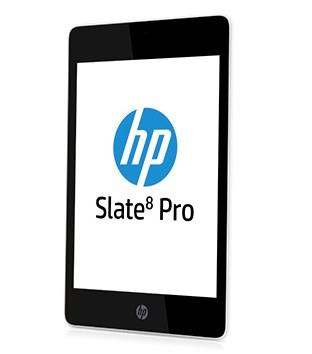
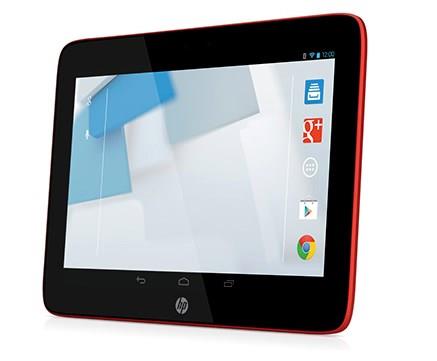
Slate 8 Pro:

Fonte Imagem: Divulgação/HP
  • Ecrã 7,98'' (1600x1200 pixels);
  • Processador Tegra 4;
  • Câmara de 8MP (frontal de 2MP);
  • Suporta micro SD, micro HDMI e micro USB;
  • Roda com Android;


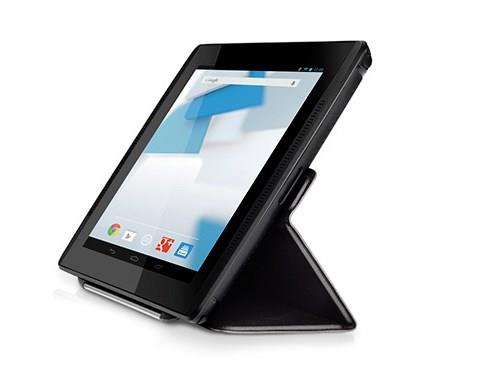
Slate 7 Extreme:

Fonte da Imagem: Divulgação/HP
  • Ecrã de 7'' (1280x800px);
  • Processador Tegra 4;
  • Acompanha caneta stylus;
  • Roda com Android.


Slate 7 HD/Slate 10 HD:

Fonte Imagem: Divulgação/HP
  • Ecrã IPS (1280x800px);
  • Processador dual-core;
  • Conectividade 4G;
  • Bateria com duração de 9 horas;
  • SO: Android.


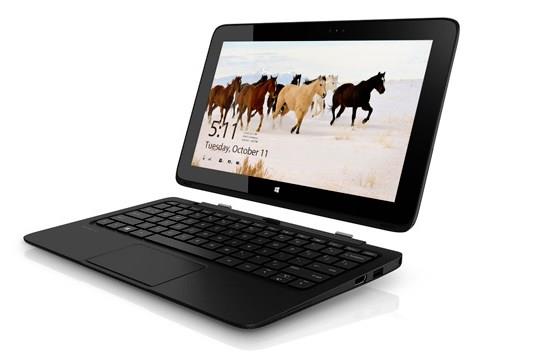
Pavilion 11 x2:

Fonte Imagem: Divulgação/HP
  • Ecrã: IPS de 11,6'' (1366x768px);
  • RAM: 4 Gb;
  • Armazenamento interno de 12 Gb;
  • Teclado extra com bateria;
  • SO: Windows.


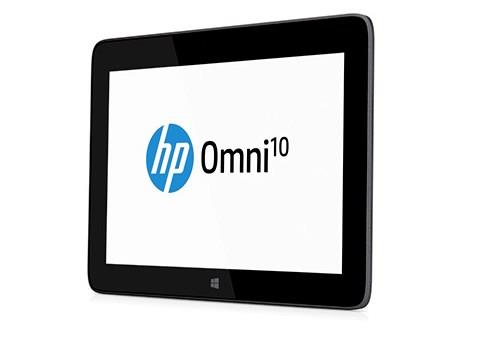
Omni 10:

Fonte Imagem: Divulgação/HP
  • Ecrã de 10'' (1920x1080px);
  • Processador Intel Atom Z3000;
  • RAM: 2 Gb;
  • Armazenamento interno de 64 Gb;
  • Câmara de 8 MP;
  • Portas micro SD, micro HDMI e micro USB;
  • SO: Windows 8.1;
  • Bateria com autonomia até 9 horas.


Fonte: HP

Melhores antivírus grátis segundo o Tutoriais Grátis

Muito se fala em qual será o antivírus mais seguro para instalarmos nas nossas máquinas. Neste tutorial vamos dar a nossa opinião sobre qual o melhor antivírus gratuito para instalar nas máquinas Windows.
Para quem não sabe, um antivírus é um programa concebido para prevenir, detectar e eliminar vírus do computador assim como algumas pragas maliciosas.


Vamos começar pelo nosso antivírus favorito:

1º - Avira AntiVir Personal Edition Classic:

Para nós o melhor antivírus grátis do momento, com uma interface simples e com um sistema de segurança impressionante. Tem protecção em tempo real entre outras funções muito boas.

Links da Web: DOWNLOAD


2º - AVG Anti-Virus Free:

Este é um dos mais conhecidos do mundo informático e por isso a nossa segunda opção. Um dos antivirus free mais antigos. Com uma boa protecção contra vírus e spywares. Mas está a ficar um pouco longe desde que a versão paga começou a ser melhor vista.

Link da Web: DOWNLOAD


3º - Avast! Free Antivirus:

Mantém-o protegido contra várias pragas, mas a sua pesquisa é lenta, e já por várias vezes tivemos problemas de bloqueio do software, daí ser a nossa terceira opção. No entanto cumpre bem com o que é pertendido.

Link da Web: DOWNLOAD


Aqui temos a nossa escolha de antivírus gratuitos para as máquinas Windows. Esperemos que seja do vosso agrado.

Tutorial de como remover versões antigas do Java

Olá, neste tutorial vamos mostrar como remover as versões antigas do Java ou JRE (Java Runtime Environment) e procurar pela ultima actualização.

Para quem não sabe, o Java ao se actualizar sozinho, pode não desinstalar a versão anterior. O problema disso vem que o Java é lembrado como um aplicativo cheio de falhas de segurança que são aproveitados por gerenciadores de site de carácter duvidosos. Para precaver falha de segurança é melhor desinstalar as versões antigas.


Vamos começar:

Para começar é necessário fazer download do programa JavaRa. Faça download do programa no site DownFreeTuga.

Link da Web: DOWNLOAD


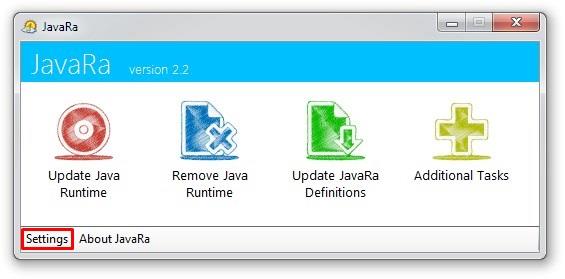
Após o download, descompacte a pasta do do ficheiro .zip e execute o ficheiro com o nome JavaRa.exe. Na janela que aparecer escolha a opção Settings.


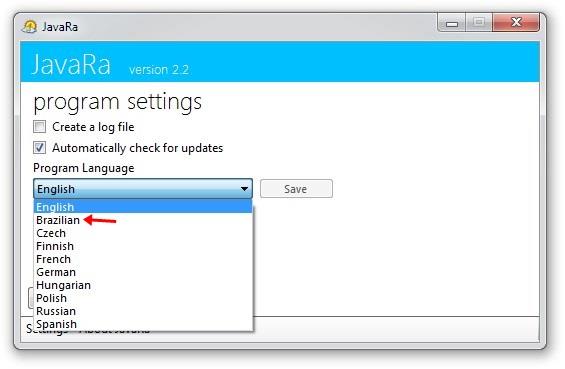
Vamos agora alterar o idioma do programa da seguinte forma:
Program Language -> Brazilian -> Save.


Com a janela já em português seleccionamos a opção Actualizar Java Runtime.

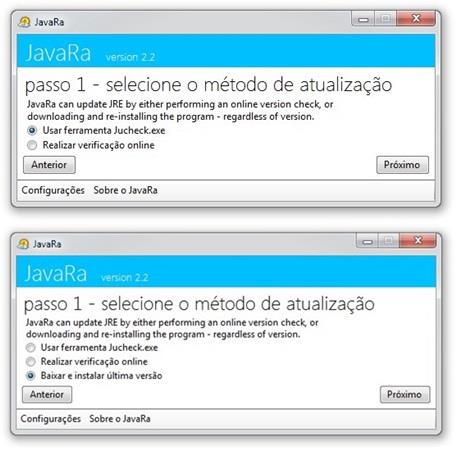
Na opção seguinte irá aparecer uma das imagens seguintes. A primeira janela aparece quando o Java já está instalado no seu PC enquanto que, a segunda janela aparece se o Java não for detectado no PC.


Na seguinte janela clique em Download para fazer o download automático ou então clique em Download Manual do Java para escolher a versão certa (32 ou 64 bits).


Depois basta encerrar a aplicação.


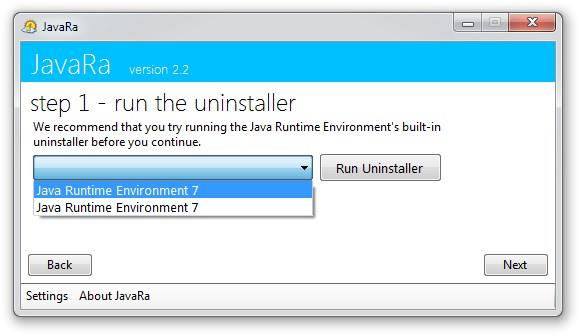
Agora vamos ver como remover as versões antigas. Na primeira janela vamos escolher a opção Remover JRE. Aí irá aparecer a janela onde aparecem as versões instalas. Clique e desinstale.


A terceira opção do programa é para actualizar o software JavaRa. Clique em Atualizar Definições do JavaRa se pretender isso.

A última opção é Tarefas Adicionais e deve marcar as quatro opções que aparecem. Isso irá limpar os rastos do Java no sistema.


E chegou ao fim o tutorial, espero que vos seja útil.


Fonte das Imagens: tecmundo